Virtualbox
Bilgisayarınızda birden fazla işletim sistemini kurup çalışmamıza olanak sağlayan sanallaştırma uygulamalarından biri de Virtualbox'dır.Uygulama aynı zamanda ücretsiz ve açık kaynak kodlara sahiptir.
KURULUM ADIMLARI
- Konsol açılarak aşağıdaki komutlarla depolarımızda mevcut olan virtualbox sürümünü kolayca kurabilirsiniz.
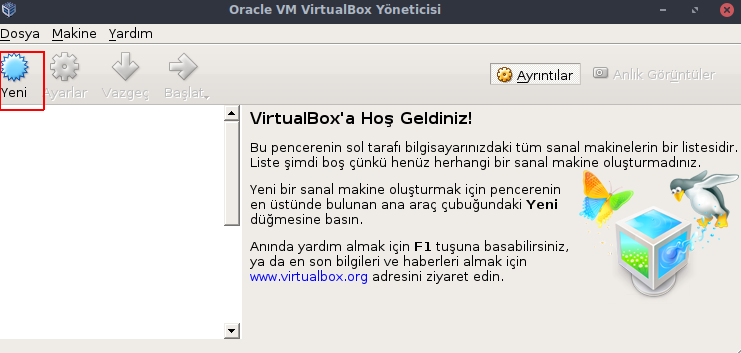
- Kurulum tamamlandığında yine konsoldan veya uygulamalar bölümünden virtualbox arayüzü açılır. Yeni seçimi sanal makine oluşturmaya başlanır.
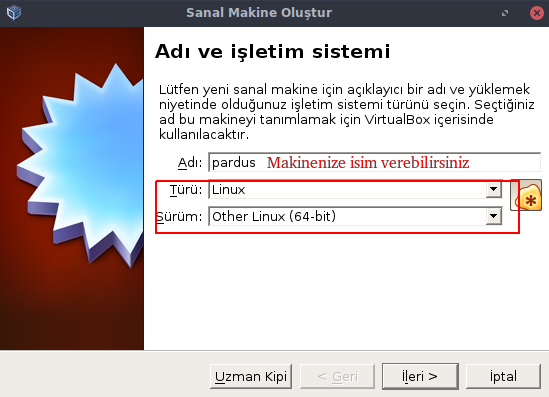
- İlk ekranda, makine adı, sistem türü ve sürümü mutlaka doğru seçilmelidir.Pardus 17 için doğru seçimler görseldeki gibidir.
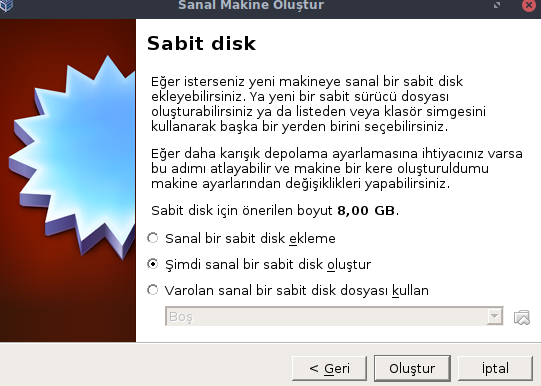
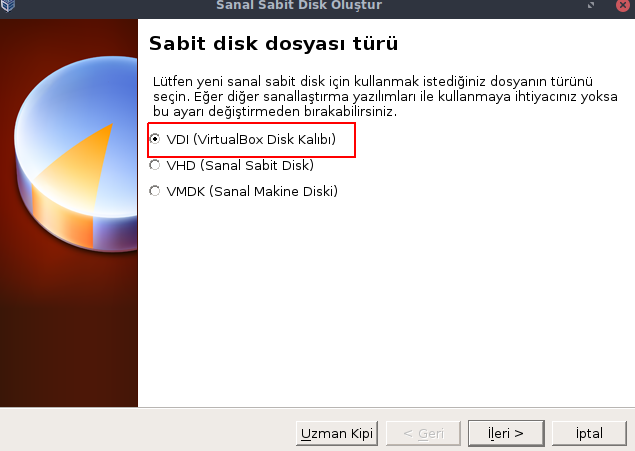
- Sabit disk ve dosya türü seçimleri (kullanılmak istenen şekle göre değiştirilebilir) gerçekleştirilmelidir.
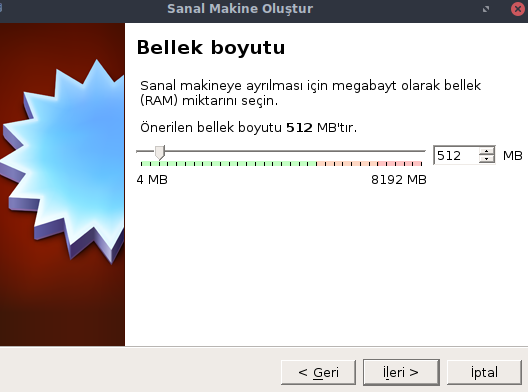
- RAM boyutu makinenin fiziksel özelliklerine ve kullanım amacına göre ayarlanmalıdır.
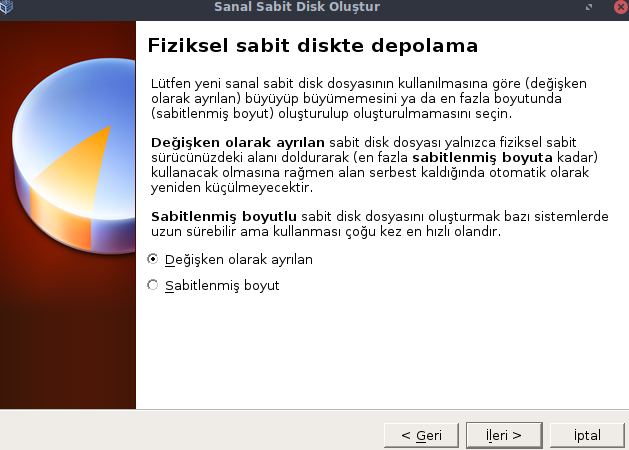
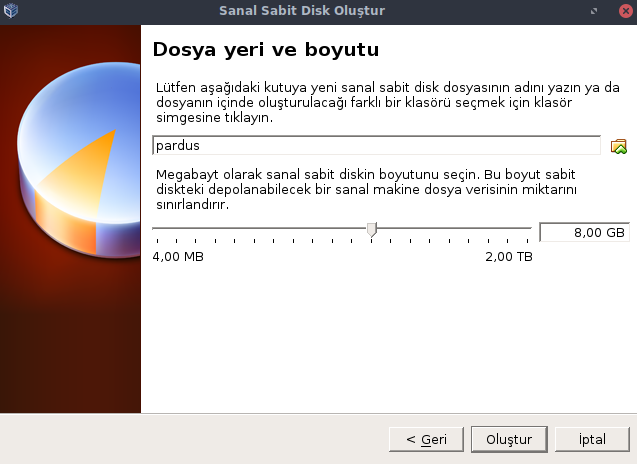
- Depolama türü ve disk noyutu ayarlanır. Ayrılacak disk boyutu yine ihtiyaç dorultusunda belirlenmelidir.
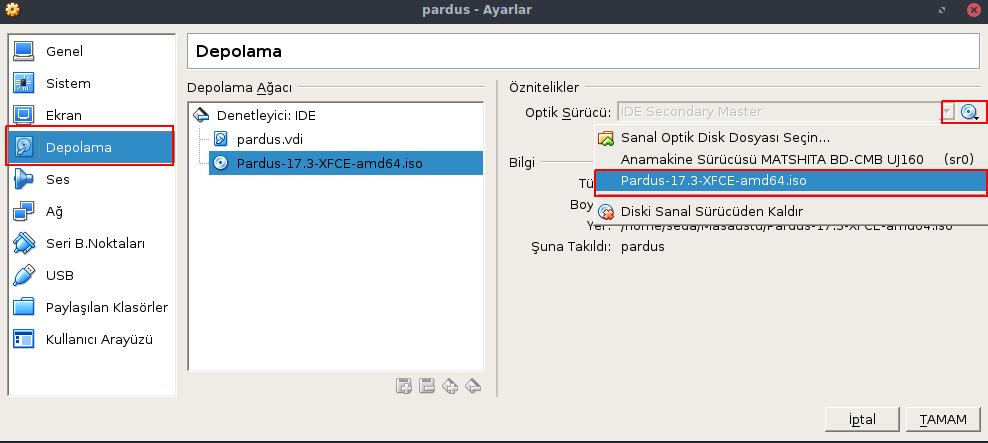
- Makinenin oluşturulmasının ardındanAyarlar/Depolamabölümünden makinenin kurulumunu sağlayacak iso kalıbı yolu belirlenmelidir. Ayarlar bölümünden ram, cpu, network gibi tüm ayarlar yeniden yapılandırılabilir. Kurulumda verilen diğer ayarlar değiştirilebilir.
- İşlemler bittikten sonra Başlat seçimi ile makine boot edilerek açılır.
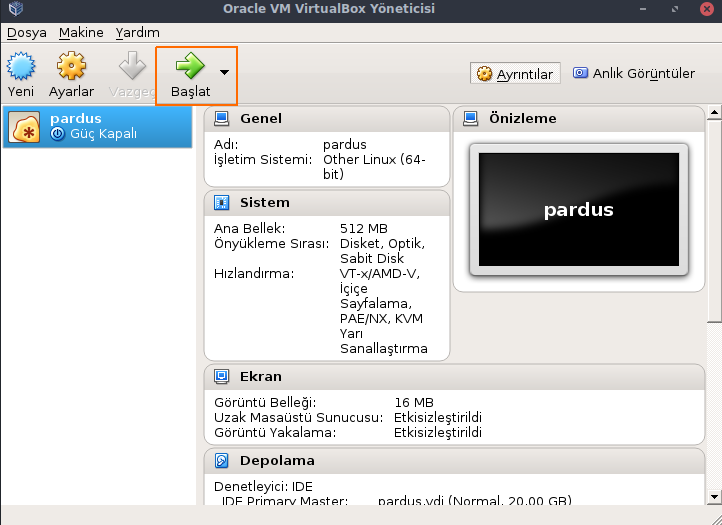
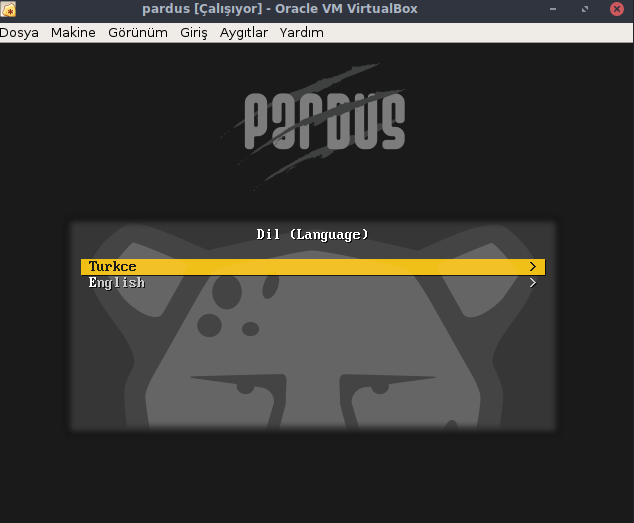
- Makine konfigürasyonlarının doğru olması halinde aşağıdaki kurulum ekranı gelecektir.
- Kurulum esnasında desteğe ihtiyacınız olması halinde https://www.pardus.org.tr/pardus-kurulum-kilavuzu/ adresindeki dökümandan faydalanabilirsiniz.