PARDUS
Sayfa Tarihçesi
Pardus işletim sistemine uygulama kurmanın birden fazla yolu mevcuttur. Uygulama kurma, kendi içinde depoda bulunan paketler ve 3. parti yazılımların kurulması olarak ayrılabilir.
Pardus
...
apt aracı ile depolarda mevcut olan uygulamaları konsol üzerinden yükleyebilirsiniz. Kullanım şekli aşağıdaki gibidir.
| Kod Bloğu |
|---|
sudo apt install pinta (uygulama ismi) |
- dpkg aracı ile uygulama kurmak için:
indirdiğiniz .deb paketini kurmak için konsol açılır, aşağıdaki dizilimle kurulum yapılır. Dikkat edilmesi gereken nokta bu işlemler mutlaka deb paketinin mevcut olduğu yerde yapılmalıdır. Örneğin deb paketi İndirilenler klasöründeise o klasöre konsoldan gidilir veya konsol o alanda açılır.
| Kod Bloğu |
|---|
cd /home/pardus/İndirilenler (örnek dosya yolu - siz bilgisayarınızda paketin olduğu yere gitmelisiniz)
sudo dpkg -i paketismi.deb |
- gdebi aracı ile paket kurma:
Gdebi diğer iki seçenekten farklı olarak arayüz desteği ile kurulum yapılmasını sağlar.
depolarında bulunan uygulamaların kurulumu
Pardus Yazılım Merkezi arayüzünden bir uygulama kurmak
Uygulamalar menüsünden veya uygulama panelinden Pardus Yazılım Merkezi uygulamasını açın.
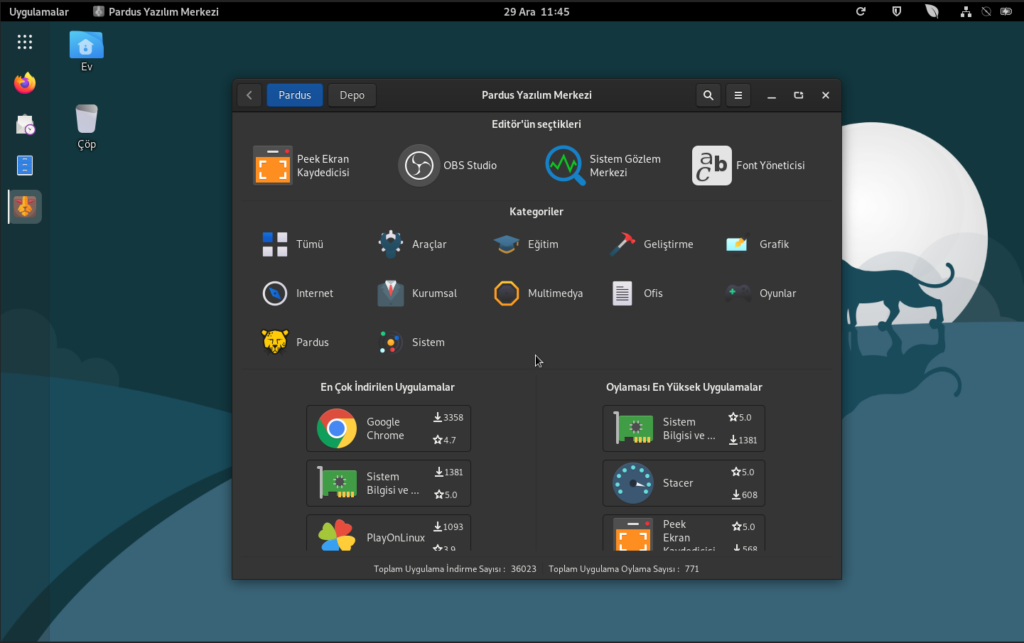
Pardus Yazılım Merkezi arayüzünde uygulama kurmak için iki temel seçenek bulunuyor. “Pardus” sekmesi bir uygulama mağazası arayüzüne sahipken, “Depo” sekmesi “Synaptic Paket Yöneticisi” yazılımının işlevlerini taşıyan bir arayüze sahiptir.
Pardus Yazılım Merkezi'nin bu avantajları sayesinde tek bir arayüzden kapsamlı bir paket yönetimi sağlanabilmektedir.
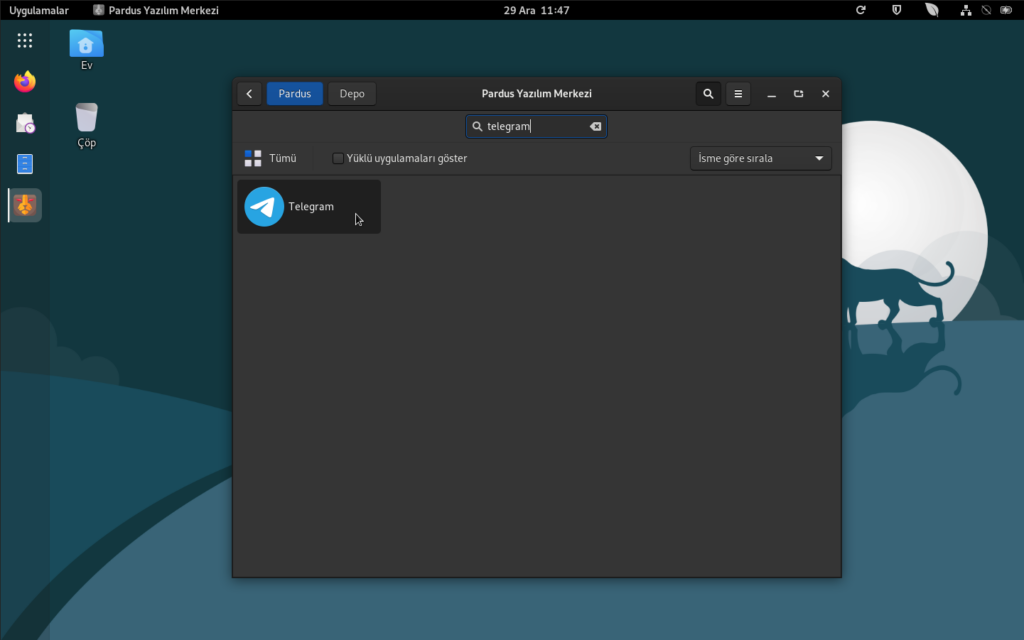
Uygulama kurmak için sağ üst köşede bulunan arama düğmesine basın ve kurmak istediğiniz uygulamanın adını yazın.
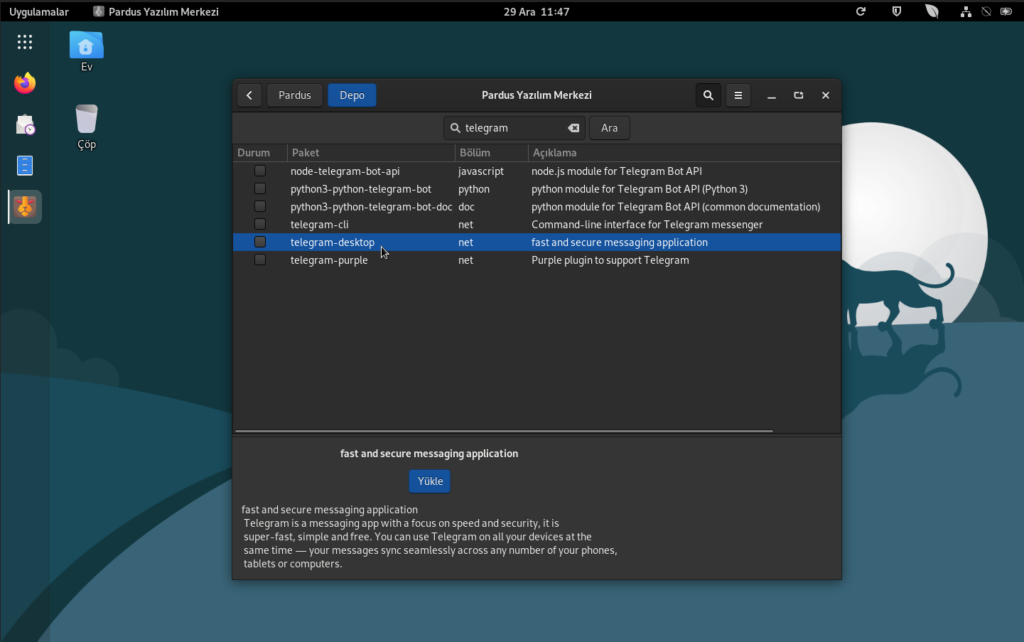
Veya sol üstte bulunan “Depo” düğmesine tıklayıp açılan arama bölümüne kurmak istediğiniz paket adını yazıp aratabilir ve istediğiniz uygulama Pardus depolarında mevcutsa kurabilirsiniz.
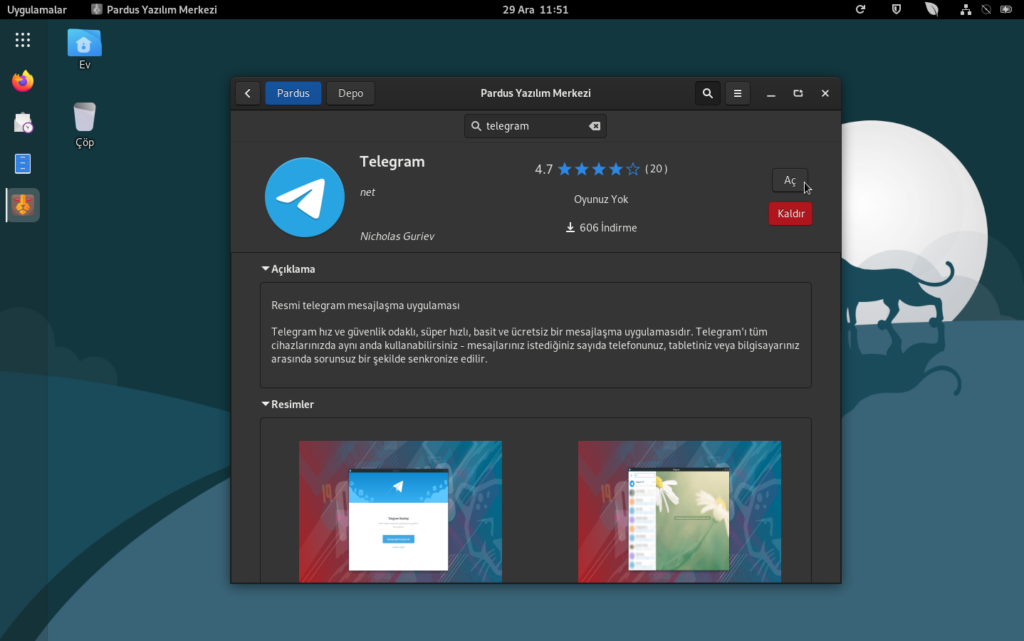
Pardus Yazılım Merkezi'nin "Pardus" arayüzünde uygulamalar hakkında çeşitli bilgiler de bulunmaktadır. Bu arayüzden uygulama hakkında daha detaylı bilgi edinebilir, ekran görüntülerini inceleyebilir, kullanıcı yorumlarını okuyabilir ve sağ üstte bulunan “Yükle” düğmesini kullanarak uygulamayı kurabilirsiniz.
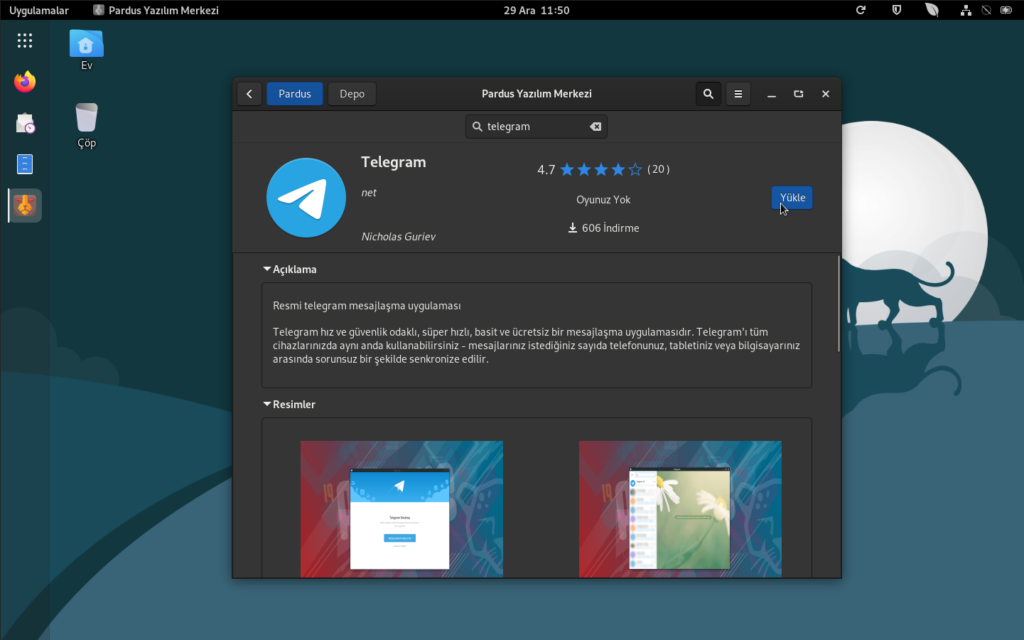
Kurulum süreci başarıyla tamamlandıysa aşağıdaki gibi bir görüntü görmelisiniz.
Uygulamayı “Aç” düğmesine tıklayarak veya Uygulamalar menüsünün altında arayarak açabilir ve kullanabilirsiniz.
Uçbirim arayüzünden bir yazılım kurmak
Uçbirim arayüzünü başlatın ve aşağıdaki komutu girin:
| Kod Bloğu |
|---|
sudo apt update |
Ardından aşağıdaki komutta paketAdi yerine kurmak istediğiniz uygulamanın bulunduğu paketin adını yazın.
| Kod Bloğu |
|---|
sudo apt install paketAdi |
Örnek:
...
| Kod Bloğu |
|---|
sudo apt install gdebi |
...
htop |
Pardus depolarında bulunmayan veya dış kaynaklardan edinilen uygulamaların kurulumu
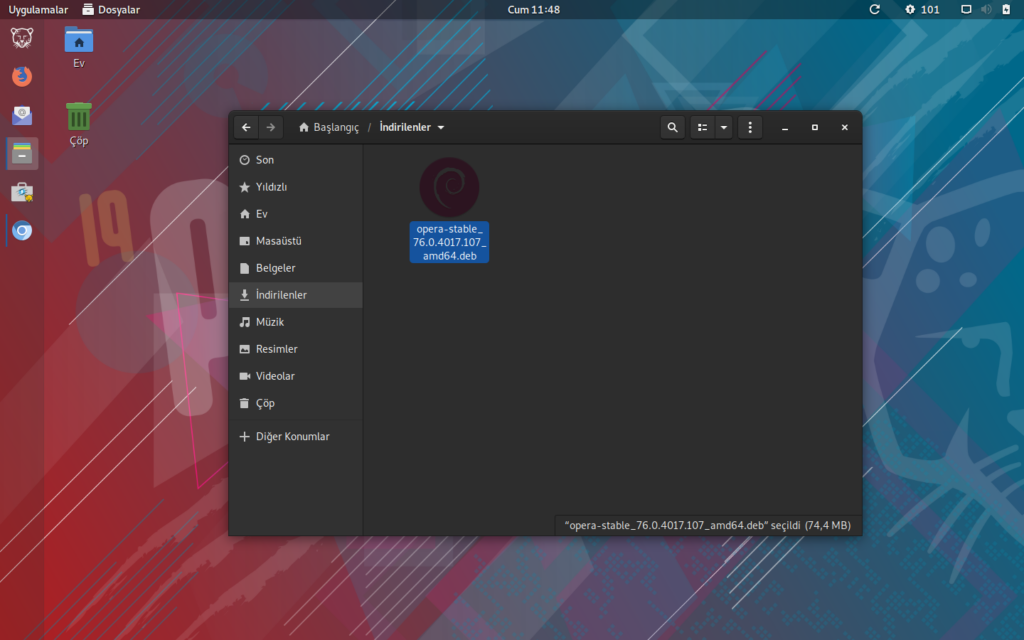
Pardus, Debian tabanlı bir dağıtım olduğu için öncelikle kurmak istediğiniz uygulamanın Debian paketini (.deb) edinmelisiniz. Paketi edindikten sonra indirdiğiniz .deb uzantılı dosyaya çift tıklayın.
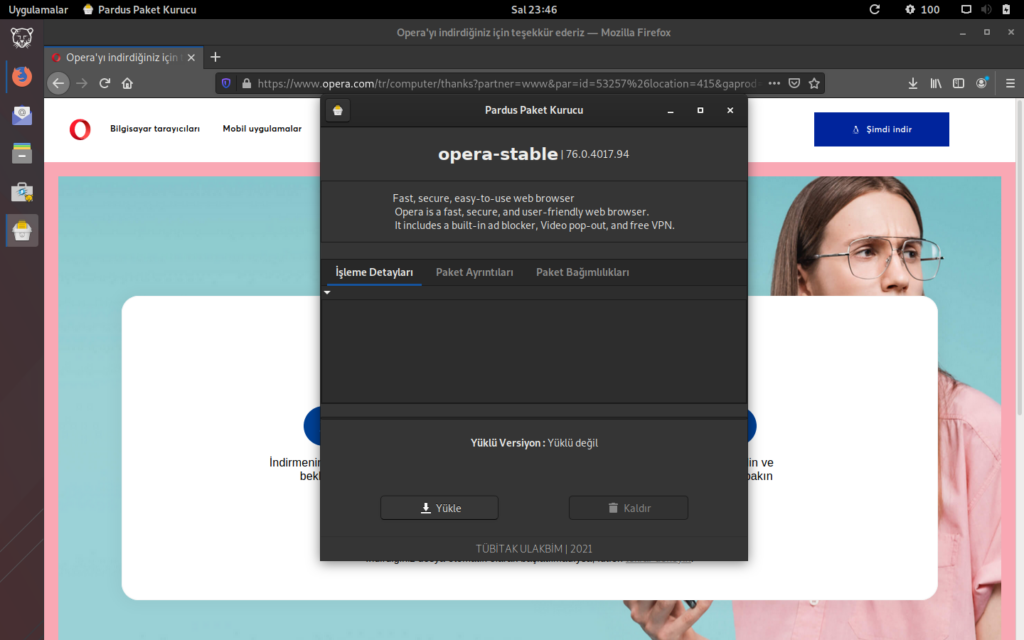
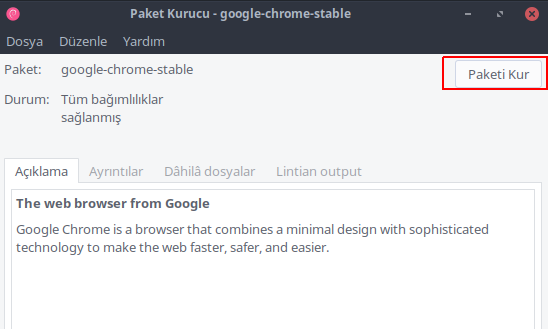
Pardus Paket Kurucu arayüzü aşağıdaki gibidir. Sol alt tarafta bulunan “Yükle” düğmesine basarak yükleme işlemini başlatabilirsiniz.
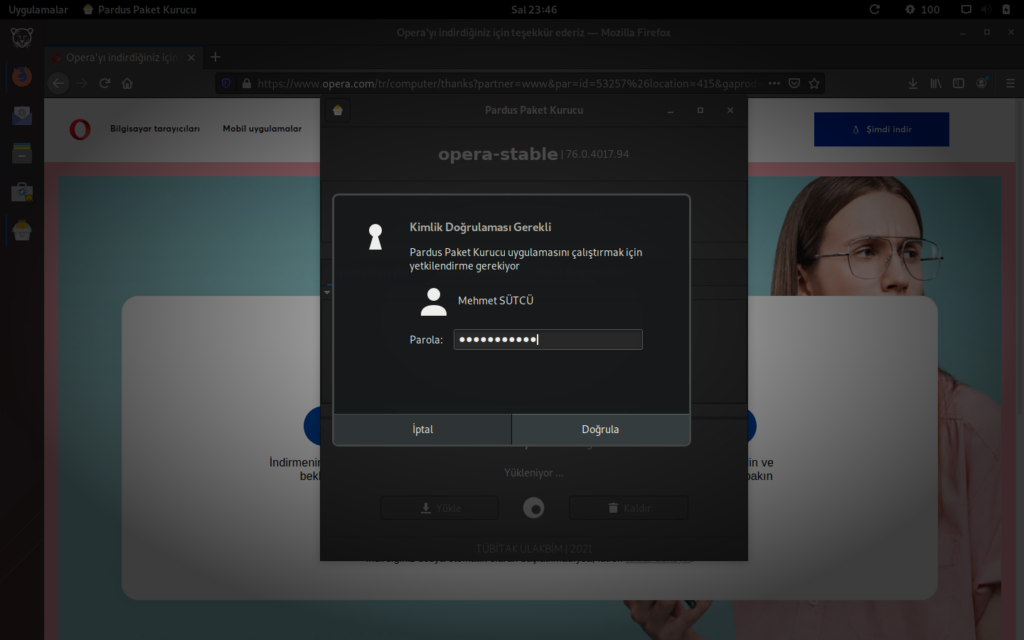
Düğmeye bastığınızda, sizden parolanızı girerek programı yetkilendirmenizi isteyecek olan aşağıdaki gibi bir kutucuk açılacaktır. Yetkilendirme işlemi başarıyla tamamlandıktan sonra kurulum işlemi başlayacaktır.

| Bilgi | ||
|---|---|---|
| ||
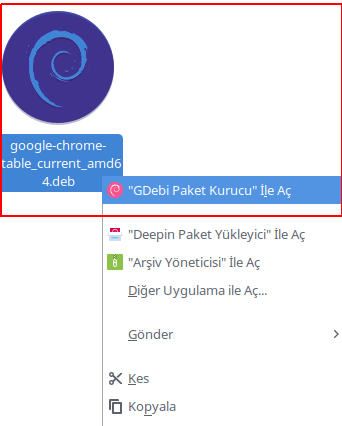
Yetkili kullanıcı şifresi sorulan ekran açılacaktır, şifreyi girdikten sonra kurulum ekranı gelir. Paketi kur seçimi ile devam edilmelidir.
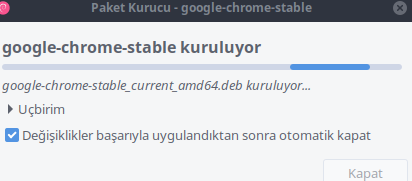
Kurulum işlemi tamamlandığında ekranda bildirilecektir. Paketi kaldırmak isterseniz de "Paketi Kaldır" seçimi ile devam edebilirsiniz.
...
Genel Bakış
İçerik Araçları